Edite seus planos de treino no computador
Montar uma semana de treino com o polegar demora. Com o GymPsycho você abre web.gympsycho.com no computador, escaneia um código QR com o celular e edita seus planos com um teclado de verdade, na tela grande — exercícios, séries, repetições e cargas. Seus planos continuam morando no seu celular: cada alteração é salva lá, nada fica guardado em servidor e você nunca cria uma conta.
Abrir web.gympsycho.com Baixe o app grátis →
Como funciona
1 Abra web.gympsycho.com no computador
Qualquer navegador atual serve. A página inicial mostra um código QR na hora — sem cadastro e sem download.
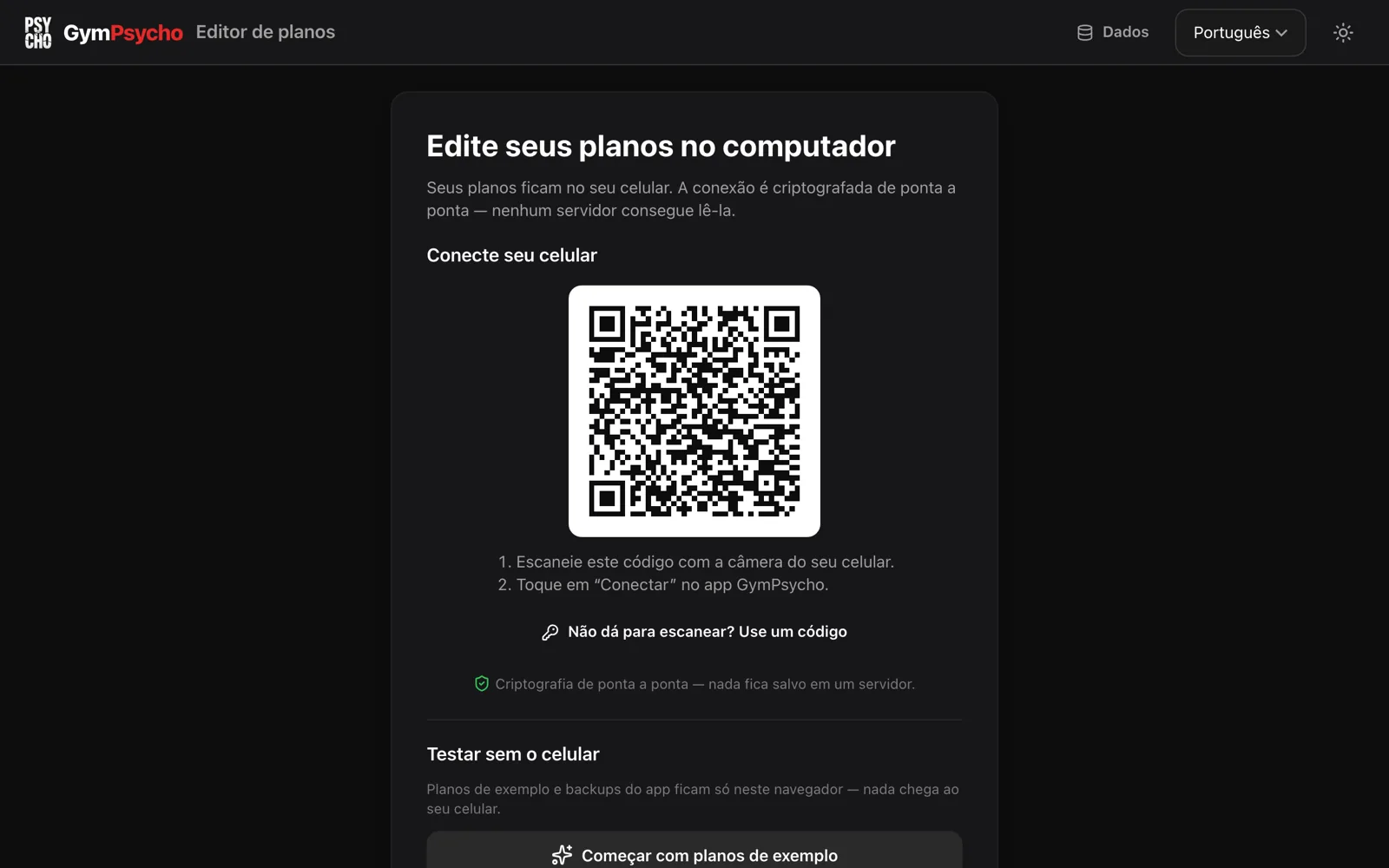
2 Escaneie o código e toque em “Conectar”
Aponte a câmera do celular para o código. O GymPsycho abre e pergunta “Conectar este navegador?”, junto com o navegador que encontrou, por exemplo Chrome no macOS. Nada é compartilhado antes de você tocar em “Conectar”.
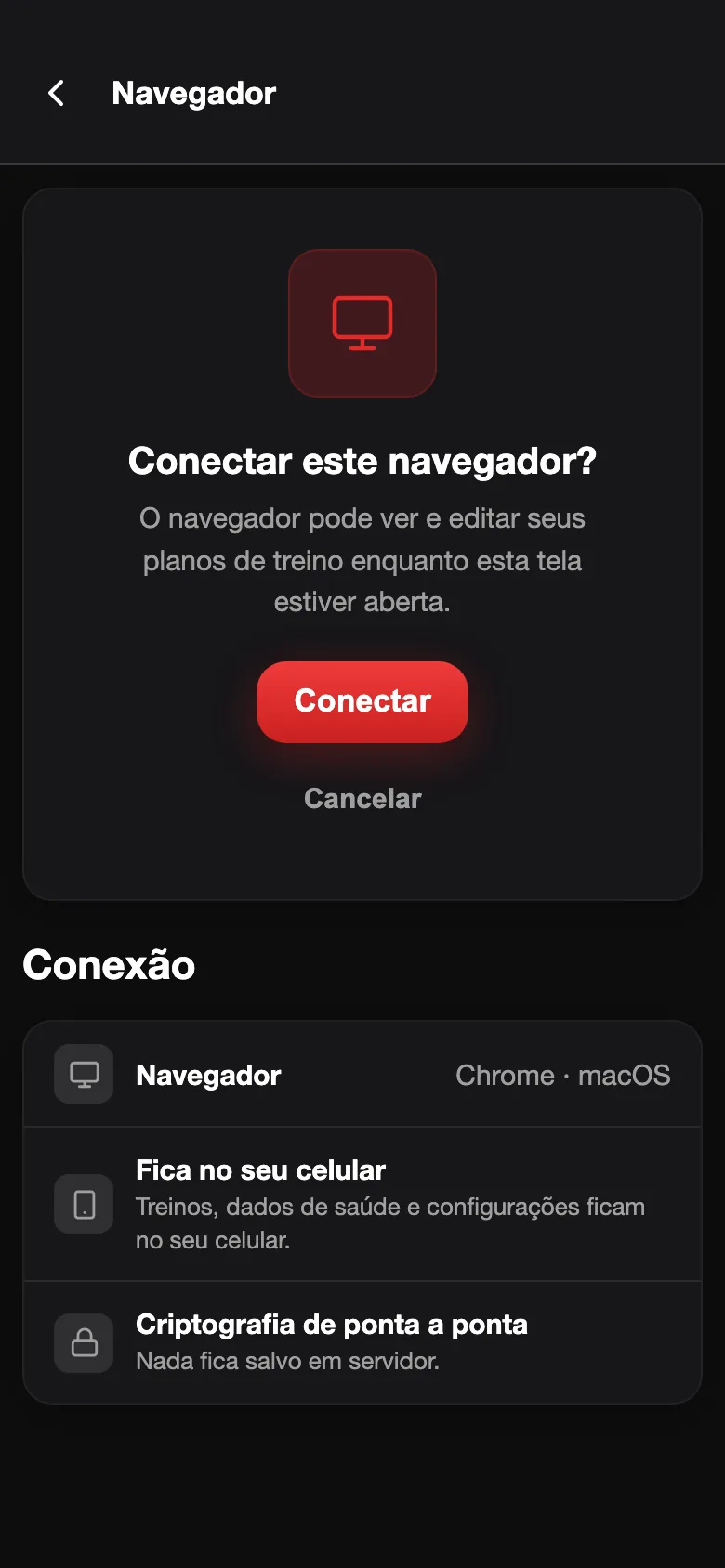
3 Edite seus planos no navegador
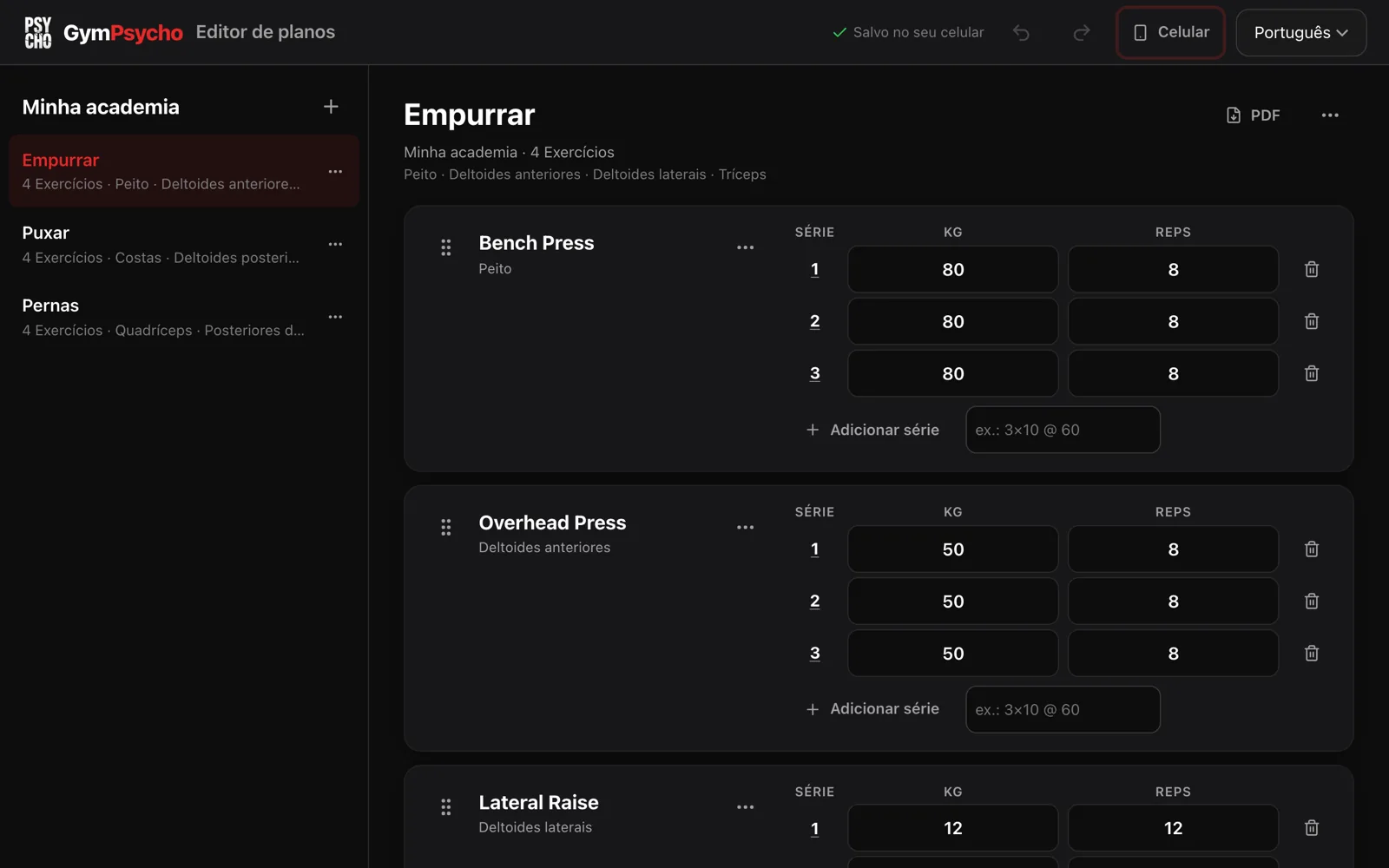
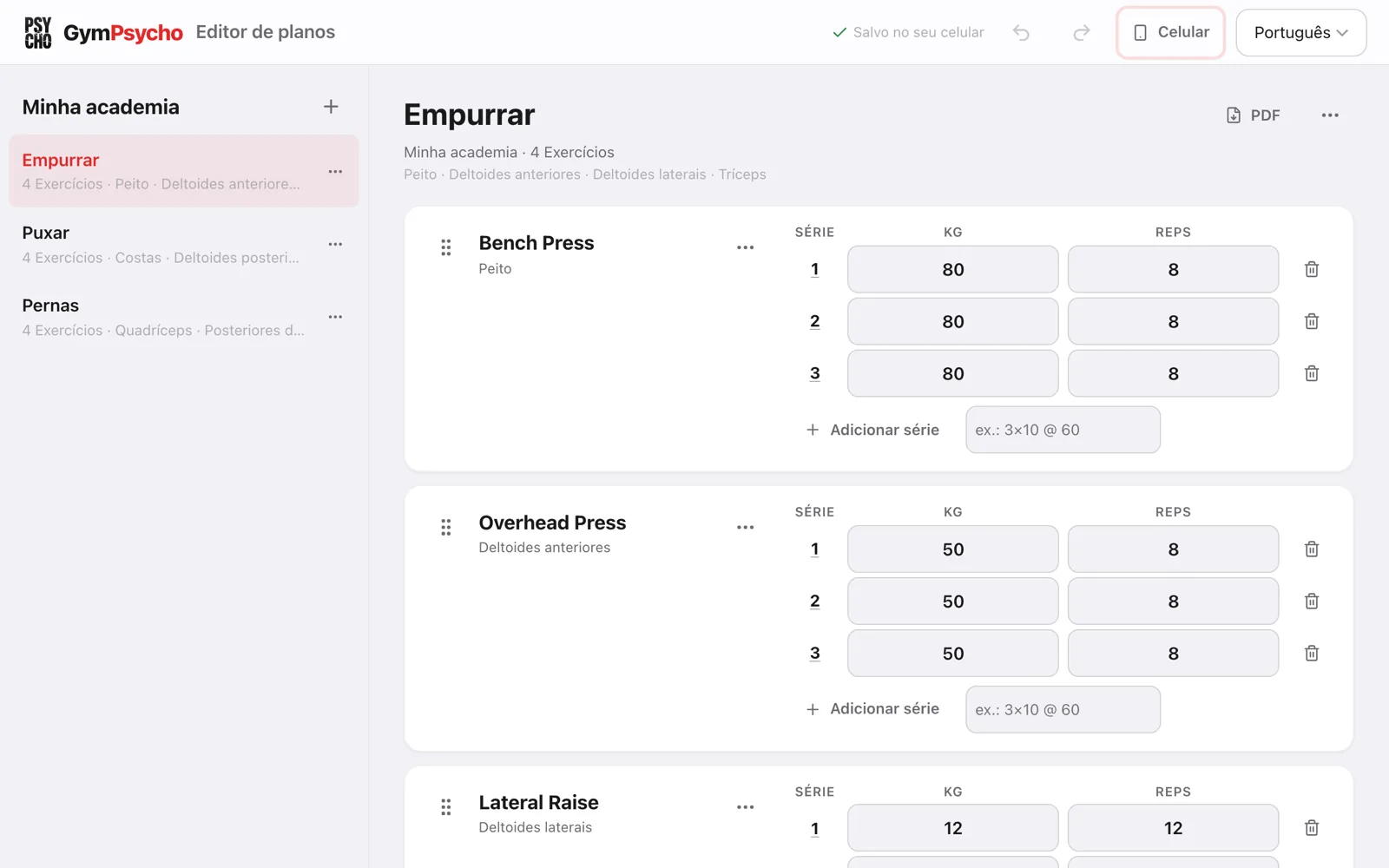
Seus planos aparecem no idioma do seu app. Cada alteração vai na hora para o celular e é salva lá — a barra superior mostra “Salvo no seu celular”. Deixe o app aberto no celular; a tela dele fica ligada durante a sessão.
4 Desconecte quando terminar
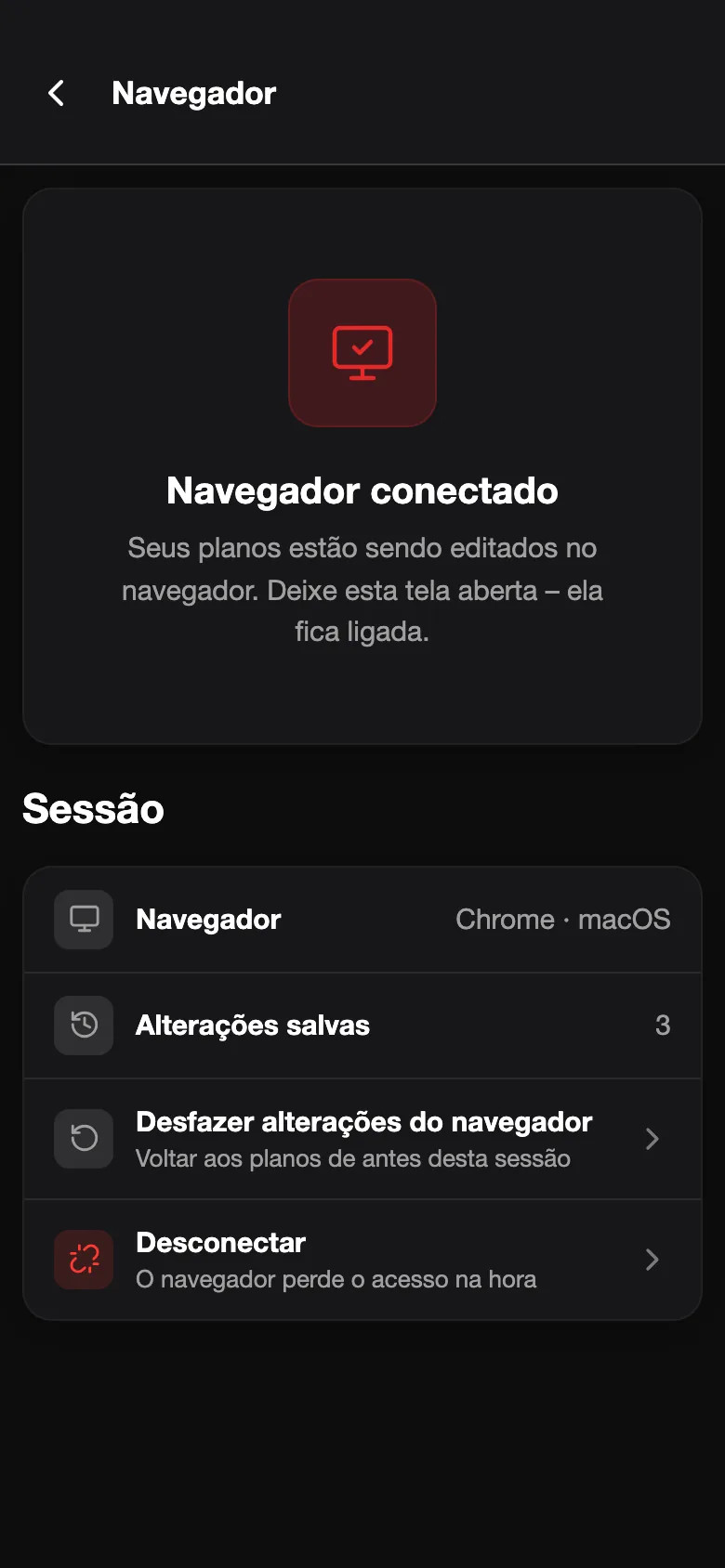
Toque em “Desconectar” no celular ou no menu “Celular” do navegador — ou simplesmente feche a aba. Depois de 30 minutos sem atividade, a sessão termina sozinha.
Sem câmera à mão? Conecte com um código
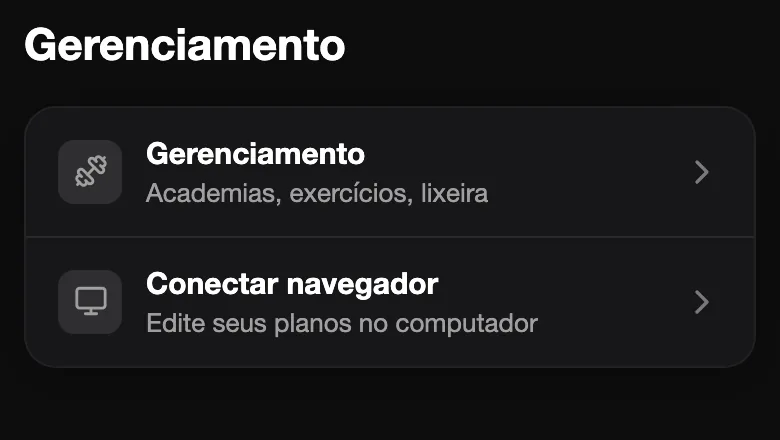
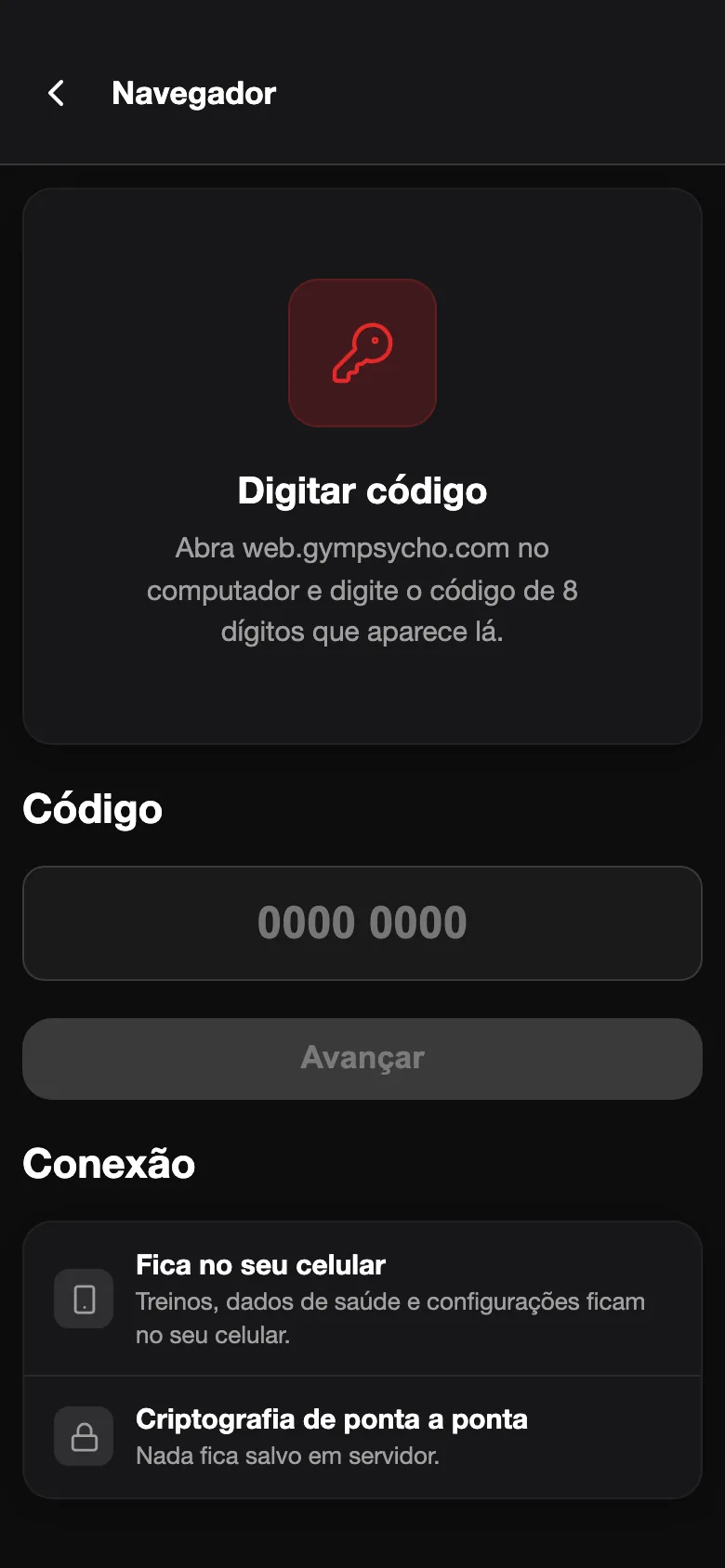
No navegador, escolha “Não dá para escanear? Use um código” — ele mostra um código de 8 dígitos. No celular, abra Ajustes → Conectar navegador e digite o código. Em seguida, as duas telas mostram o mesmo número de verificação de 6 dígitos; toque em “É igual – conectar” só se ele for igual. Esse número protege a conexão mesmo que alguém a tenha adulterado no caminho.
O que você pode fazer no navegador
- Planos: Crie, renomeie, duplique e arquive planos. Um plano que você exclui vai para a lixeira do app, onde dá para restaurá-lo.
- Exercícios e séries: Busque em toda a biblioteca de exercícios, defina repetições e cargas, marque séries de aquecimento, drop sets e séries até a falha e monte supersets. A entrada rápida entende “3x10 @ 60”.
- Seus próprios exercícios e notas: Crie exercícios personalizados e edite a nota que o app mostra toda vez que você treina um exercício.
- Desfazer e PDF: Desfaça e refaça cada edição enquanto trabalha, e salve qualquer plano como PDF pronto para imprimir.
- Desfazer no celular: Mudou de ideia? “Desfazer alterações do navegador” no celular devolve todos os planos ao estado em que estavam quando você conectou.
O que fica fora do navegador
O navegador edita planos — ele não registra treinos. Seu histórico de treinos, dados de saúde, peso corporal, recordes e demais configurações nunca saem do celular, e a ordem dos seus planos é alterada no app. Durante um treino, o celular não se conecta: termine o treino primeiro.
Privado desde a concepção
- Criptografia de ponta a ponta: Seus planos viajam criptografados com AES-256-GCM. A chave fica no código QR, depois do “#” — a parte de um endereço web que os navegadores nunca enviam a um servidor.
- Nada guardado em servidor: Um serviço de retransmissão repassa as mensagens criptografadas entre o celular e o navegador e não guarda nenhuma delas. Ele só anota um ID de canal, tokens com hash e horários, apagados poucos minutos depois que a sessão termina — no máximo 2 horas após o início.
- Você no controle: Toda conexão precisa da sua confirmação no celular. Se um segundo aparelho tentar entrar, a sessão termina por segurança.
- Só o que o editor precisa: O navegador recebe seus planos, com quantas vezes e quando você treinou cada um pela última vez, os nomes e as unidades das suas academias, a lista de exercícios, suas notas de exercício e os poucos ajustes do app de que precisa, como idioma, tema e status Pro. Seus treinos, dados de saúde, peso corporal e recordes pessoais nunca são enviados.
- Sem conta: Não há login, senha nem endereço de e-mail. Fechar a aba encerra a sessão.
Todos os detalhes estão na seção 4 da nossa política de privacidade (em inglês).
Do que você precisa
- GymPsycho 2.82 ou mais recente: O app gratuito no seu iPhone ou celular Android.
- Um computador com navegador atual: Chrome, Edge, Firefox ou Safari, em Mac ou PC.
- Internet nos dois aparelhos: Eles não precisam estar na mesma rede Wi-Fi.
- O app aberto no celular: Deixe-o aberto enquanto edita. Se o celular bloquear, suas alterações esperam no navegador e chegam assim que você abrir o app de novo.
Uma segunda tela, não uma cópia na nuvem
O navegador só funciona enquanto seu celular está conectado, porque não existe cópia dos seus planos em nenhum outro lugar — esse é o preço de não ter conta nem armazenamento em servidor. Se você quer um app web que continue funcionando com o celular desligado, o Hevy oferece um, com conta e seus dados na nuvem dele. Se você prefere manter seus dados de treino no seu próprio aparelho, essa é a troca que escolhemos de propósito.
Perguntas frequentes
Preciso de uma conta para usar o editor web de planos?
Não. Você conecta escaneando um código QR com o app GymPsycho e confirmando no celular. Não há login, senha nem endereço de e-mail — igual ao app.
Em quais navegadores ele funciona?
Em qualquer navegador atual — Chrome, Edge, Firefox ou Safari em Mac ou PC. Um navegador muito antigo, sem as funções de criptografia necessárias, mostra um aviso em vez de conectar.
O app precisa ficar aberto no celular?
Sim. Seus planos moram no celular, então ele participa da sessão: deixe o GymPsycho aberto na tela de conexão; a tela do celular fica ligada. Se o celular bloquear ou você trocar de app, o navegador segura suas edições e as envia assim que você voltar ao app.
O que acontece quando desconecto ou fecho a aba?
Toda alteração que chegou ao celular continua salva lá, e o navegador não guarda nenhuma cópia dos seus planos. Se uma edição ainda não chegou ao celular, o navegador avisa antes de você desconectar.
Posso desfazer alterações feitas no navegador?
Sim, de duas formas: com desfazer e refazer no navegador enquanto você edita, e no celular com “Desfazer alterações do navegador”, que devolve todos os planos ao estado em que estavam quando você conectou.
Posso testar sem o app?
Sim. Em “Testar sem o celular”, na página inicial, você pode carregar planos de exemplo ou um arquivo de backup do app. Esses dados ficam no seu navegador e nunca chegam a um celular.
O editor web de planos é grátis?
Sim. Ele faz parte do app gratuito GymPsycho — não precisa de assinatura Pro.
Posso registrar um treino no navegador?
Não. O navegador é para planejar; você registra suas séries no app, onde rodam o timer de descanso, seu relógio e as sugestões de carga com IA.
E se outra pessoa vir meu código QR?
Nada acontece sem um toque no seu próprio celular. Uma sessão aceita exatamente um celular e um navegador; se um segundo aparelho tentar entrar, a sessão é encerrada e os dois lados são avisados.
Experimente o GymPsycho grátis
Grátis para sempre. Instale o GymPsycho no celular e depois abra web.gympsycho.com no computador. E todos os recursos Pro grátis por 60 dias, sem compra nem assinatura.
Baixar grátis