Trainingspläne am Computer bearbeiten
Eine Trainingswoche mit dem Daumen zu bauen, dauert. Mit GymPsycho öffnest du web.gympsycho.com am Computer, scannst einen QR-Code mit dem Handy und bearbeitest deine Pläne mit richtiger Tastatur am großen Bildschirm — Übungen, Sätze, Wiederholungen und Gewichte. Deine Pläne bleiben auf deinem Handy: Jede Änderung wird dort gespeichert, auf keinem Server liegt etwas, und ein Konto legst du nie an.
web.gympsycho.com öffnen Kostenlose App holen →
So funktioniert’s
1 web.gympsycho.com am Computer öffnen
Jeder aktuelle Browser geht. Die Startseite zeigt sofort einen QR-Code — ohne Anmeldung, ohne Download.
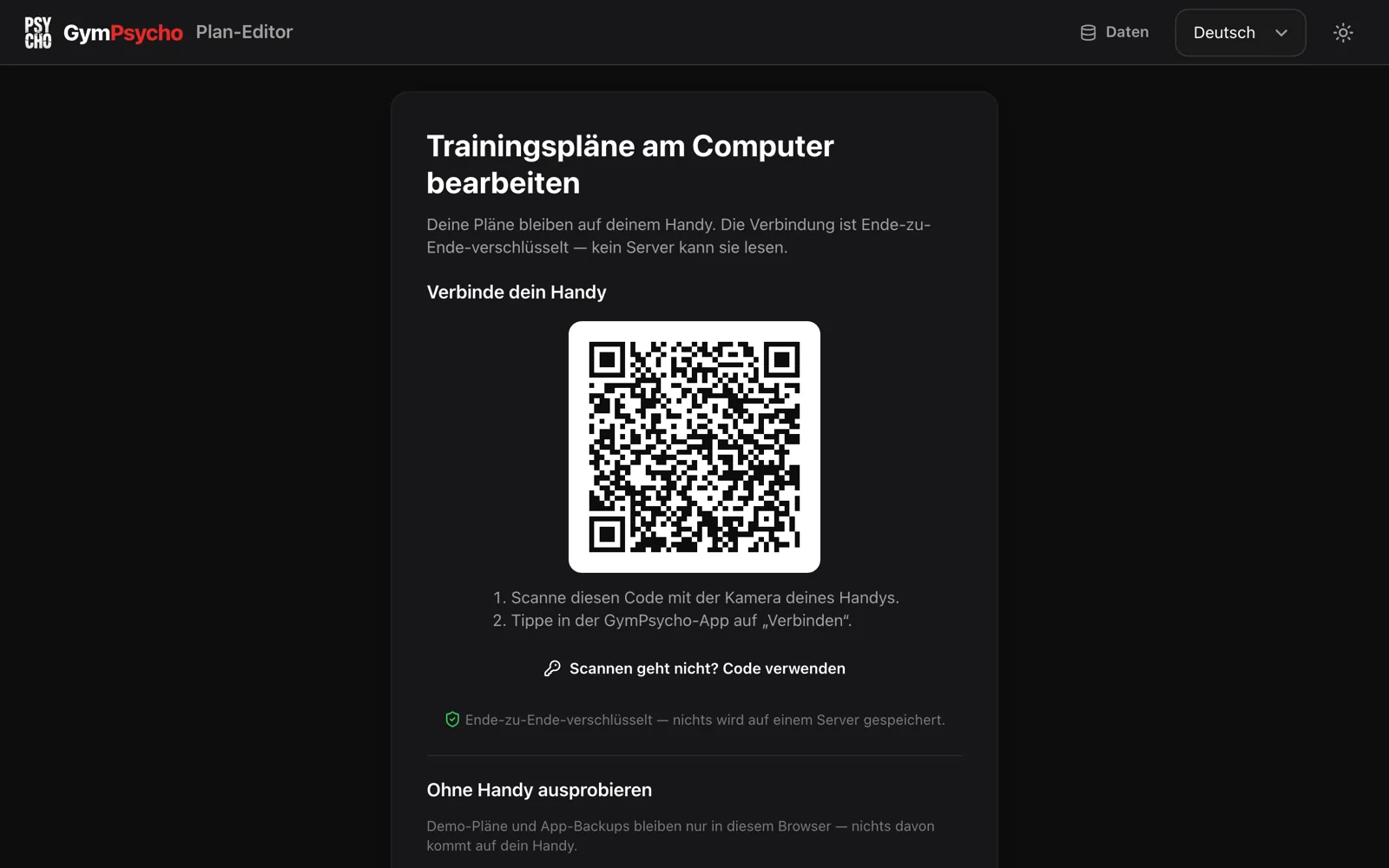
2 Code scannen und „Verbinden“ tippen
Halte die Handy-Kamera auf den Code. GymPsycho öffnet sich und fragt „Diesen Browser verbinden?“ — zusammen mit dem erkannten Browser, zum Beispiel Chrome auf macOS. Bevor du „Verbinden“ tippst, fließt nichts.
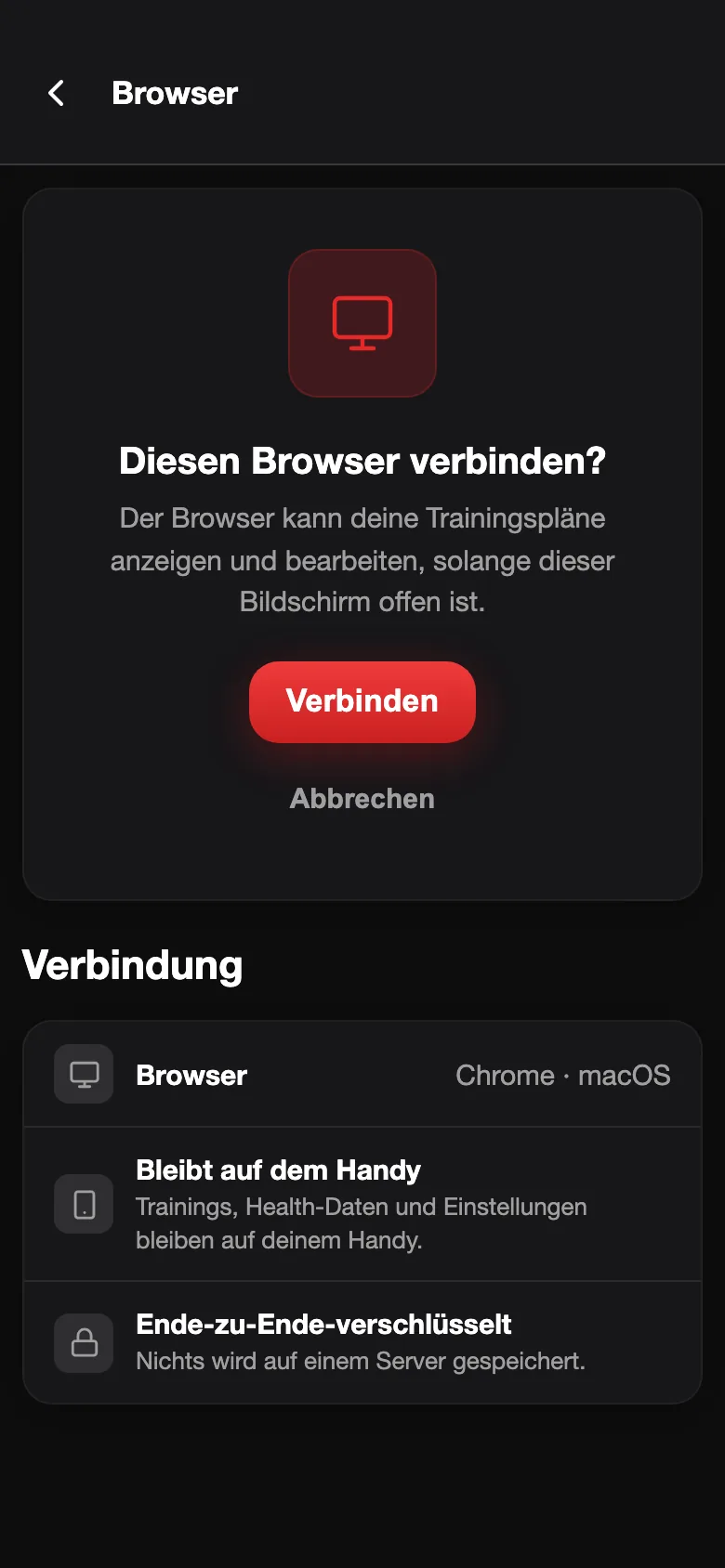
3 Pläne im Browser bearbeiten
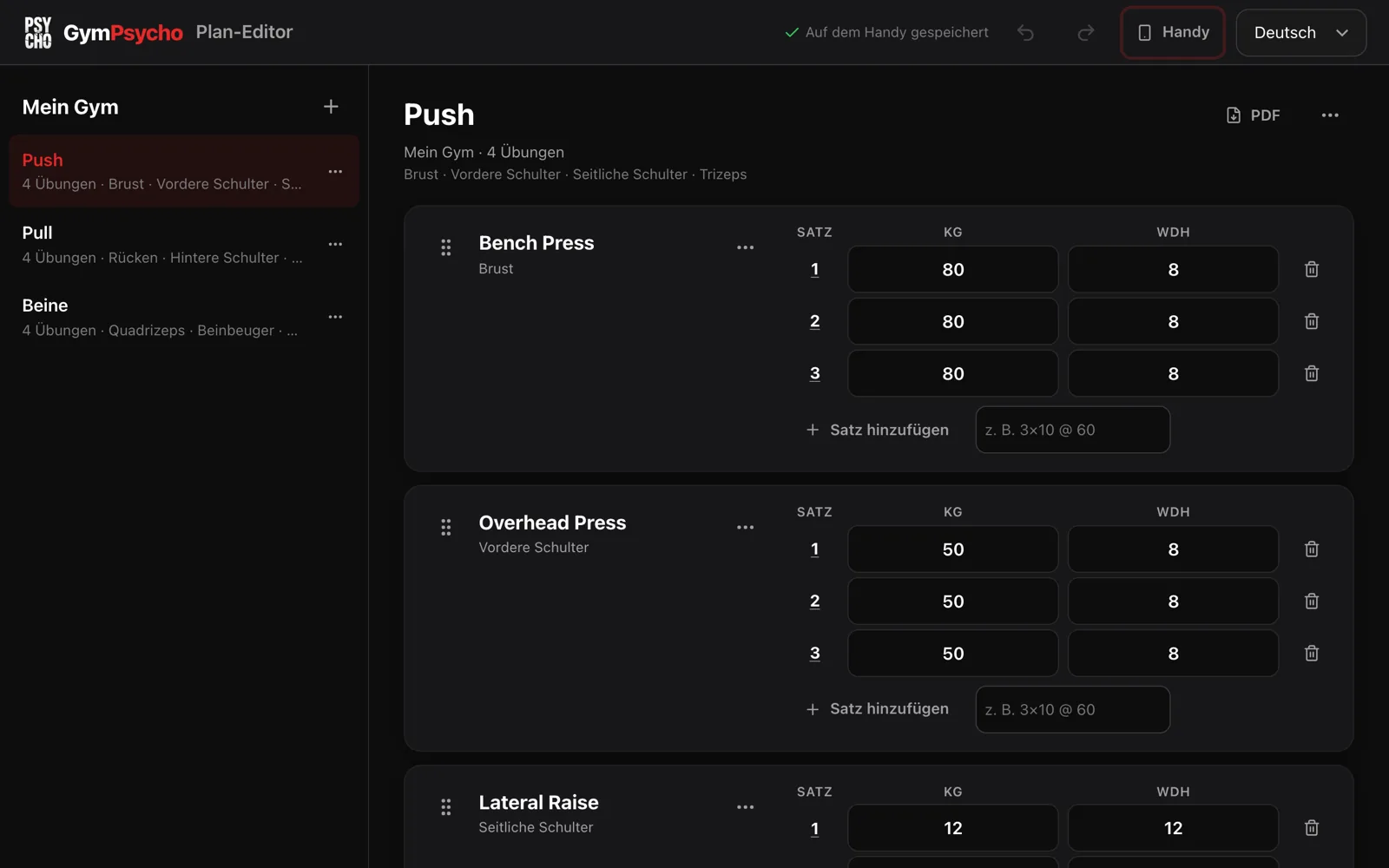
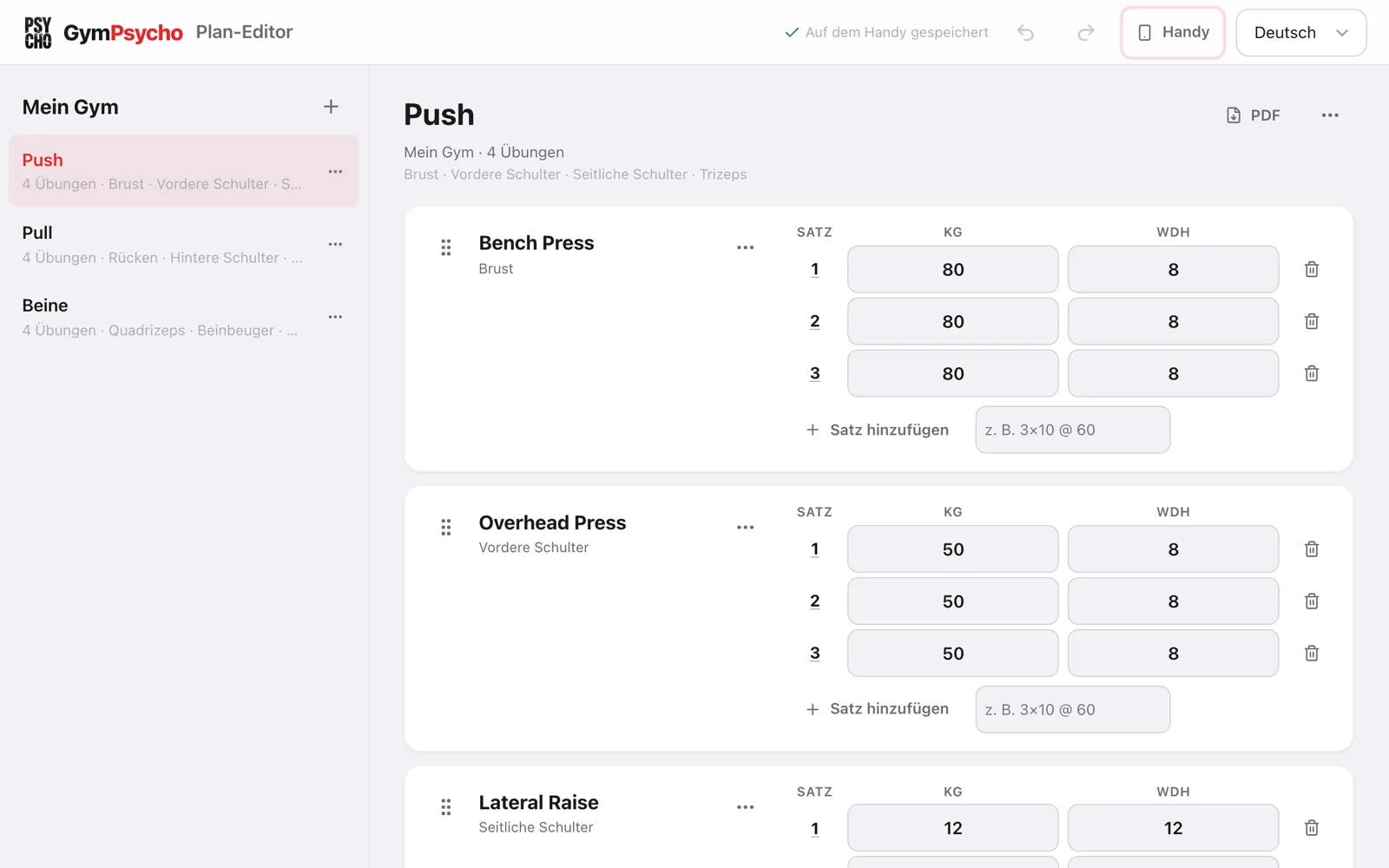
Deine Pläne erscheinen in der Sprache deiner App. Jede Änderung geht sofort ans Handy und wird dort gespeichert — oben steht „Auf dem Handy gespeichert“. Lass die App am Handy offen; der Bildschirm bleibt während der Sitzung an.
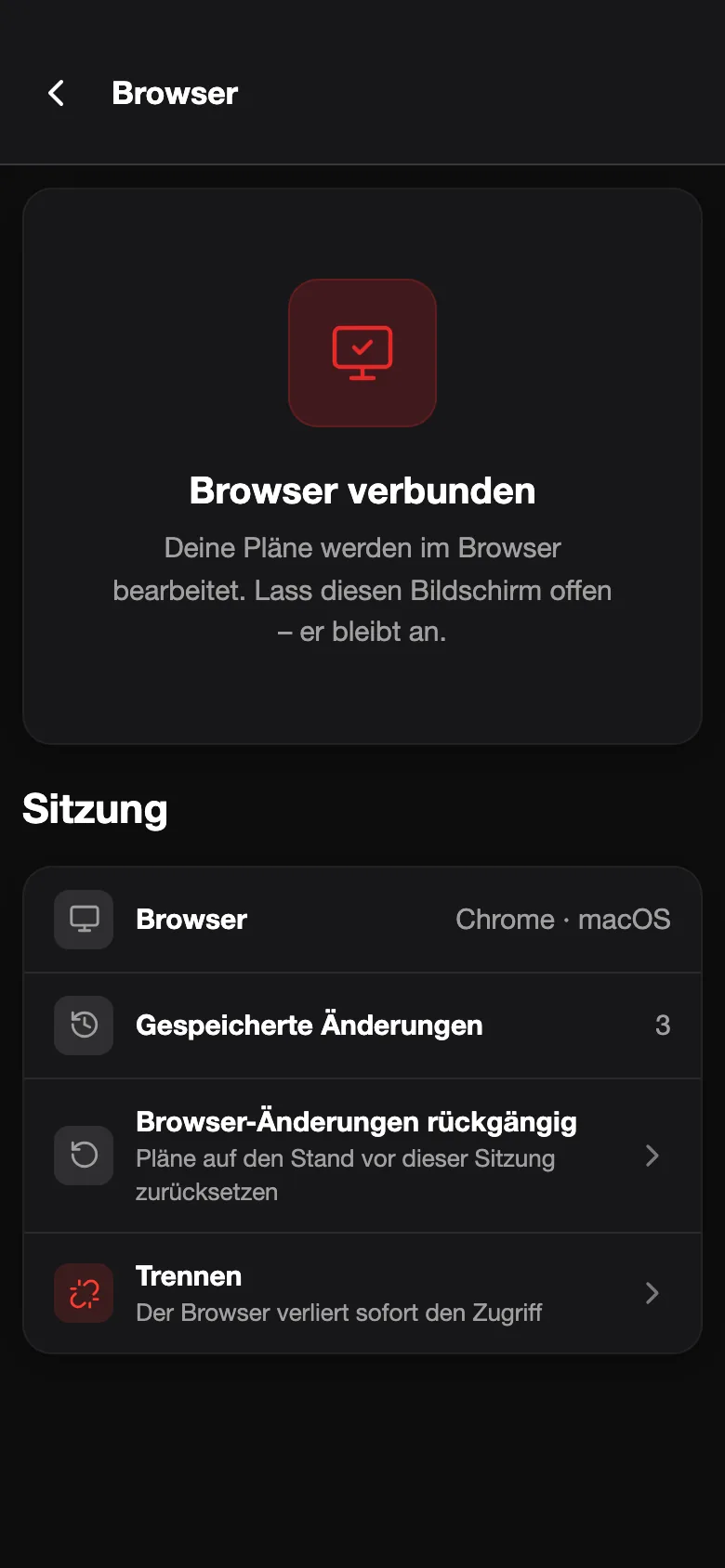
4 Zum Schluss trennen
Tippe am Handy oder im Browser-Menü „Handy“ auf „Trennen“ — oder schließ einfach den Tab. Nach 30 Minuten ohne Aktivität endet die Sitzung von selbst.
Keine Kamera zur Hand? Mit Code verbinden
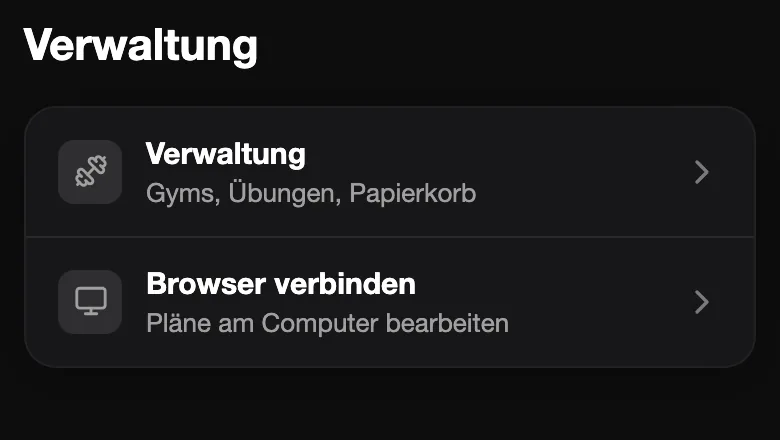
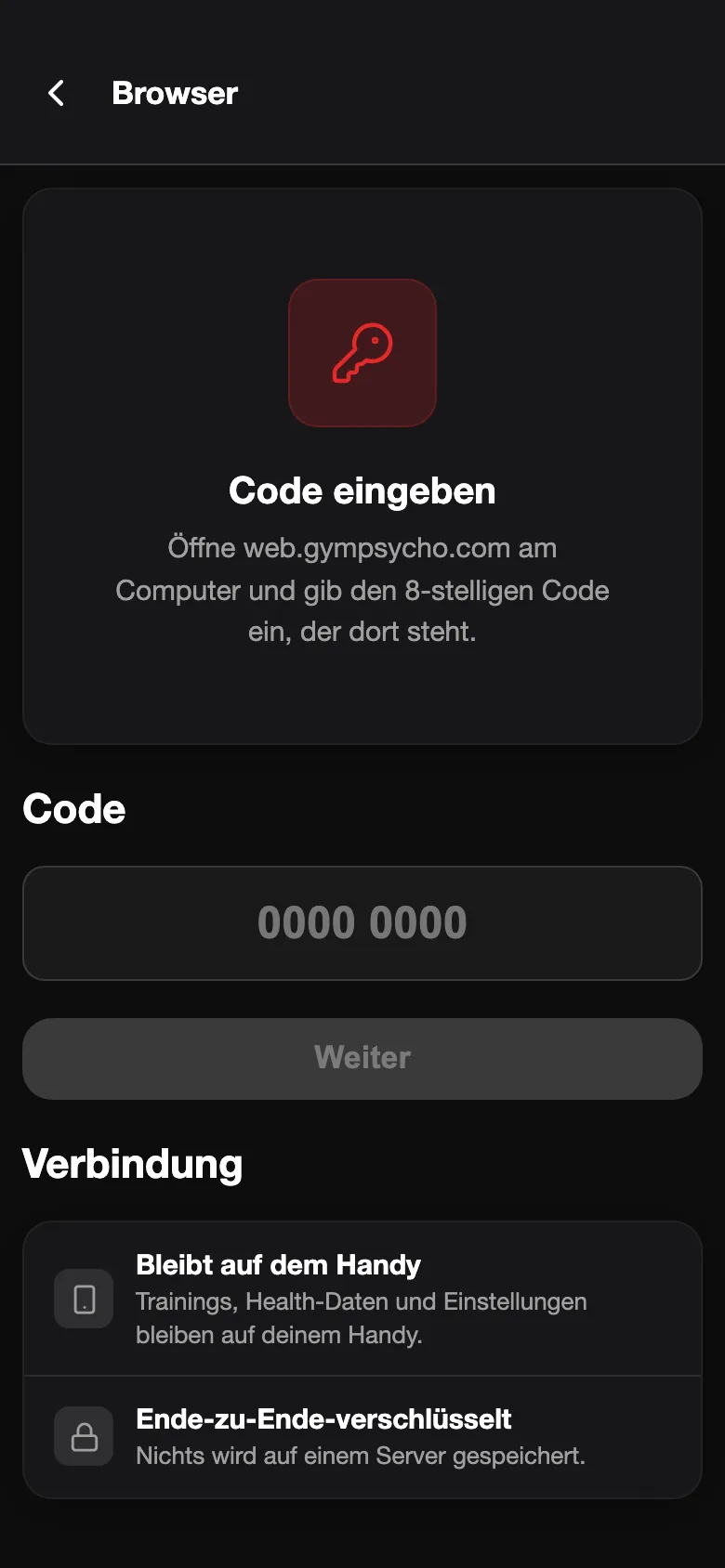
Wähle im Browser „Scannen geht nicht? Code verwenden“ — er zeigt einen 8-stelligen Code. Öffne am Handy Einstellungen → Browser verbinden und tippe den Code ein. Danach zeigen beide Bildschirme dieselbe 6-stellige Vergleichszahl; tippe „Stimmt – verbinden“ nur, wenn sie übereinstimmt. Diese Zahl schützt die Verbindung, selbst wenn jemand unterwegs daran manipuliert hätte.
Was du im Browser machen kannst
- Pläne: Pläne anlegen, umbenennen, duplizieren und archivieren. Ein gelöschter Plan landet im Papierkorb der App und lässt sich dort wiederherstellen.
- Übungen und Sätze: Die ganze Übungs-Bibliothek durchsuchen, Wiederholungen und Gewichte setzen, Aufwärmsätze, Drop-Sätze und Sätze bis Muskelversagen markieren und Supersätze bauen. Die Schnelleingabe versteht „3x10 @ 60“.
- Eigene Übungen und Notizen: Eigene Übungen anlegen und die Notiz bearbeiten, die dir die App bei jeder Übung zeigt.
- Rückgängig und PDF: Jede Änderung beim Arbeiten rückgängig machen und wiederholen, und jeden Plan als druckfertiges PDF speichern.
- Rückgängig am Handy: Doch anders überlegt? „Browser-Änderungen rückgängig“ am Handy setzt alle Pläne auf den Stand beim Verbinden zurück.
Was nicht in den Browser kommt
Der Browser bearbeitet Pläne — Trainings loggt er nicht. Deine Trainings-Historie, Health-Daten, dein Körpergewicht, deine Rekorde und deine übrigen Einstellungen verlassen das Handy nie, und die Reihenfolge der Pläne änderst du in der App. Während eines Trainings verbindet sich das Handy nicht: erst das Training beenden.
Privat von Grund auf
- Ende-zu-Ende-verschlüsselt: Deine Pläne reisen mit AES-256-GCM verschlüsselt. Der Schlüssel steht im QR-Code hinter dem „#“ — dem Teil einer Webadresse, den Browser nie an einen Server schicken.
- Nichts auf einem Server gespeichert: Ein Weiterleiter reicht die verschlüsselten Nachrichten zwischen Handy und Browser durch und behält keine davon. Er merkt sich nur eine Kanal-ID, gehashte Tokens und Zeiten — gelöscht wenige Minuten nach dem Ende der Sitzung, spätestens 2 Stunden nach ihrem Beginn.
- Du behältst die Kontrolle: Jede Verbindung braucht deine Bestätigung am Handy. Versucht ein zweites Gerät beizutreten, endet die Sitzung zur Sicherheit.
- Nur, was der Editor braucht: Der Browser bekommt deine Pläne samt Anzahl und Datum des letzten Trainings, Gym-Namen und Einheiten, die Übungsliste, deine Übungsnotizen und die paar App-Angaben, die er braucht, etwa Sprache, Design und Pro-Status. Deine Trainings, Health-Daten, dein Körpergewicht und deine Rekorde werden nie gesendet.
- Kein Konto: Kein Login, kein Passwort, keine E-Mail-Adresse. Tab schließen beendet die Sitzung.
Jedes Detail steht in Abschnitt 4 unserer Datenschutzerklärung (Englisch).
Was du brauchst
- GymPsycho 2.82 oder neuer: Die kostenlose App auf dem iPhone oder Android-Handy.
- Einen Computer mit aktuellem Browser: Chrome, Edge, Firefox oder Safari, auf Mac oder PC.
- Internet auf beiden Geräten: Sie müssen nicht im selben WLAN sein.
- Die App offen am Handy: Lass sie offen, solange du bearbeitest. Sperrt sich das Handy, warten deine Änderungen im Browser und kommen an, sobald du die App wieder öffnest.
Ein zweiter Bildschirm, keine Cloud-Kopie
Der Browser funktioniert nur, solange dein Handy verbunden ist — eine Kopie deiner Pläne gibt es sonst nirgends. Das ist der Preis dafür, dass es kein Konto und keinen Server-Speicher gibt. Wenn du eine Web-App willst, die auch bei ausgeschaltetem Handy läuft: Hevy bietet eine, mit Konto und deinen Daten in deren Cloud. Wenn dir lieber ist, dass deine Trainingsdaten auf deinem eigenen Gerät bleiben, ist das genau der Tausch, den wir bewusst gewählt haben.
Häufige Fragen
Brauche ich ein Konto für den Web-Plan-Editor?
Nein. Du verbindest dich, indem du mit der GymPsycho-App einen QR-Code scannst und am Handy bestätigst. Kein Login, kein Passwort, keine E-Mail-Adresse — genau wie in der App.
In welchen Browsern funktioniert er?
In jedem aktuellen Browser — Chrome, Edge, Firefox oder Safari auf Mac oder PC. Ein sehr alter Browser ohne die nötigen Verschlüsselungsfunktionen zeigt einen Hinweis, statt zu verbinden.
Muss die App am Handy offen bleiben?
Ja. Deine Pläne leben auf dem Handy, also macht es bei der Sitzung mit: Lass GymPsycho auf dem Verbindungs-Screen offen, das Display des Handys bleibt dabei an. Sperrt sich das Handy oder wechselst du die App, hält der Browser deine Änderungen zurück und schickt sie, sobald du wieder in der App bist.
Was passiert beim Trennen oder wenn ich den Tab schließe?
Jede Änderung, die das Handy erreicht hat, bleibt dort gespeichert, und der Browser behält keine Kopie deiner Pläne. Ist eine Änderung noch nicht auf dem Handy, sagt dir der Browser das vor dem Trennen.
Kann ich Änderungen aus dem Browser rückgängig machen?
Ja, auf zwei Wegen: im Browser mit Rückgängig und Wiederholen, während du bearbeitest, und am Handy mit „Browser-Änderungen rückgängig“ — das setzt alle Pläne auf den Stand beim Verbinden zurück.
Kann ich das ohne App ausprobieren?
Ja. Unter „Ohne Handy ausprobieren“ auf der Startseite lädst du Demo-Pläne oder eine App-Backup-Datei. Diese Daten bleiben in deinem Browser und erreichen nie ein Handy.
Ist der Web-Plan-Editor kostenlos?
Ja. Er gehört zur kostenlosen GymPsycho-App — kein Pro-Abo nötig.
Kann ich im Browser ein Training loggen?
Nein. Der Browser ist zum Planen da; deine Sätze loggst du in der App, wo Rest-Timer, Uhr und KI-Gewichtsvorschläge laufen.
Was, wenn jemand anderes meinen QR-Code sieht?
Ohne Tipp auf deinem eigenen Handy passiert nichts. Eine Sitzung nimmt genau ein Handy und einen Browser an; versucht ein zweites Gerät beizutreten, wird sie geschlossen und beide Seiten werden gewarnt.
Hol dir GymPsycho kostenlos
Für immer kostenlos nutzbar. Installiere GymPsycho auf dem Handy, dann öffne web.gympsycho.com am Computer. Dazu alle Pro-Funktionen 60 Tage gratis — ohne Kauf, ohne Abo.
Kostenlos laden