Modifiez vos programmes d’entraînement sur ordinateur
Construire une semaine d’entraînement au pouce, c’est long. Avec GymPsycho, vous ouvrez web.gympsycho.com sur votre ordinateur, scannez un code QR avec votre téléphone et modifiez vos programmes avec un vrai clavier sur grand écran — exercices, séries, répétitions et charges. Vos programmes restent sur votre téléphone : chaque modification y est enregistrée, rien n’est conservé sur un serveur et vous ne créez jamais de compte.
Ouvrir web.gympsycho.com Télécharger l’app gratuite →
Comment ça marche
1 Ouvrez web.gympsycho.com sur votre ordinateur
Tout navigateur récent fait l’affaire. La page d’accueil affiche tout de suite un code QR — sans inscription ni téléchargement.
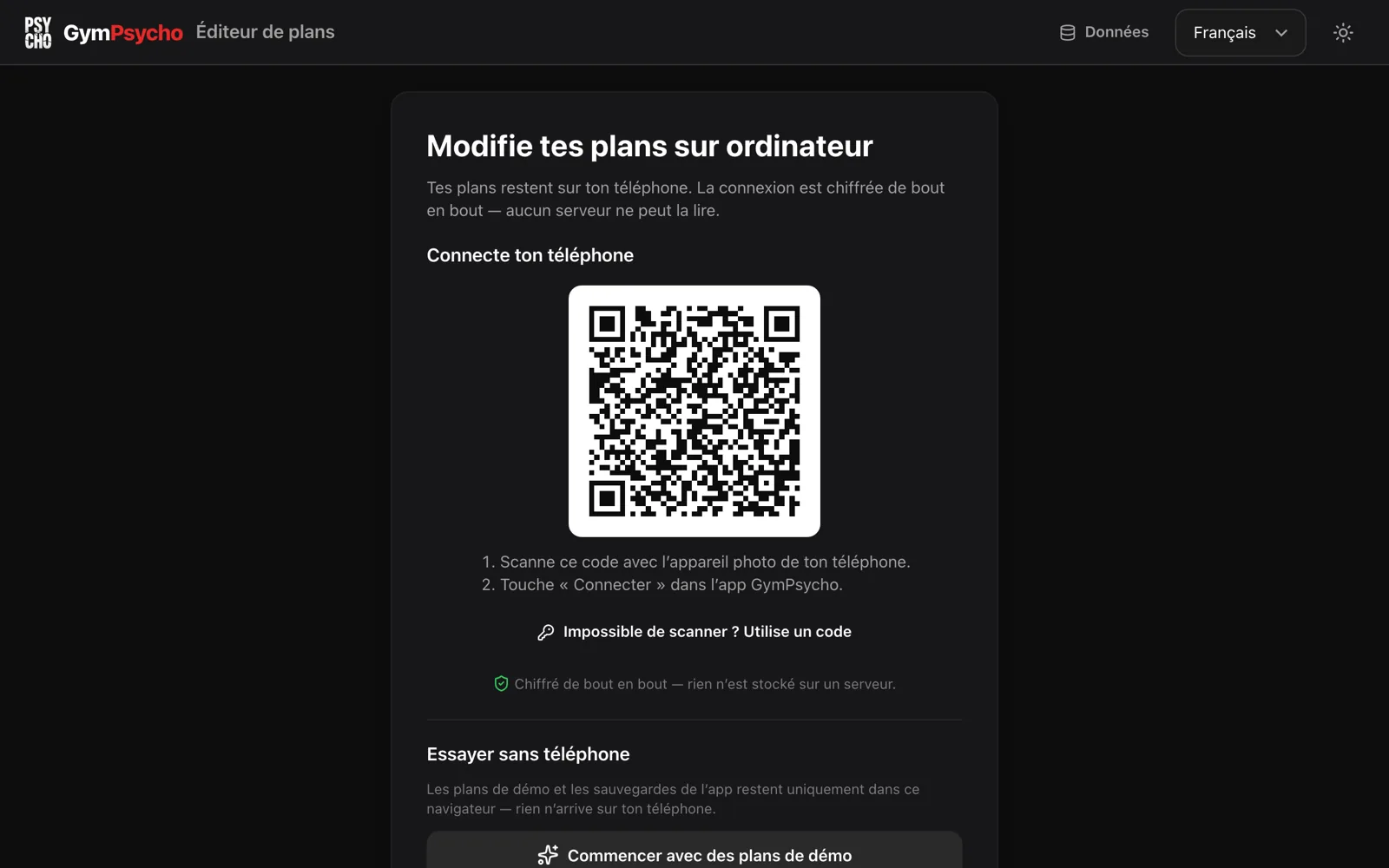
2 Scannez le code et touchez « Connecter »
Pointez l’appareil photo de votre téléphone vers le code. GymPsycho s’ouvre et demande « Connecter ce navigateur ? », avec le navigateur détecté, par exemple Chrome sur macOS. Rien n’est partagé avant que vous touchiez « Connecter ».
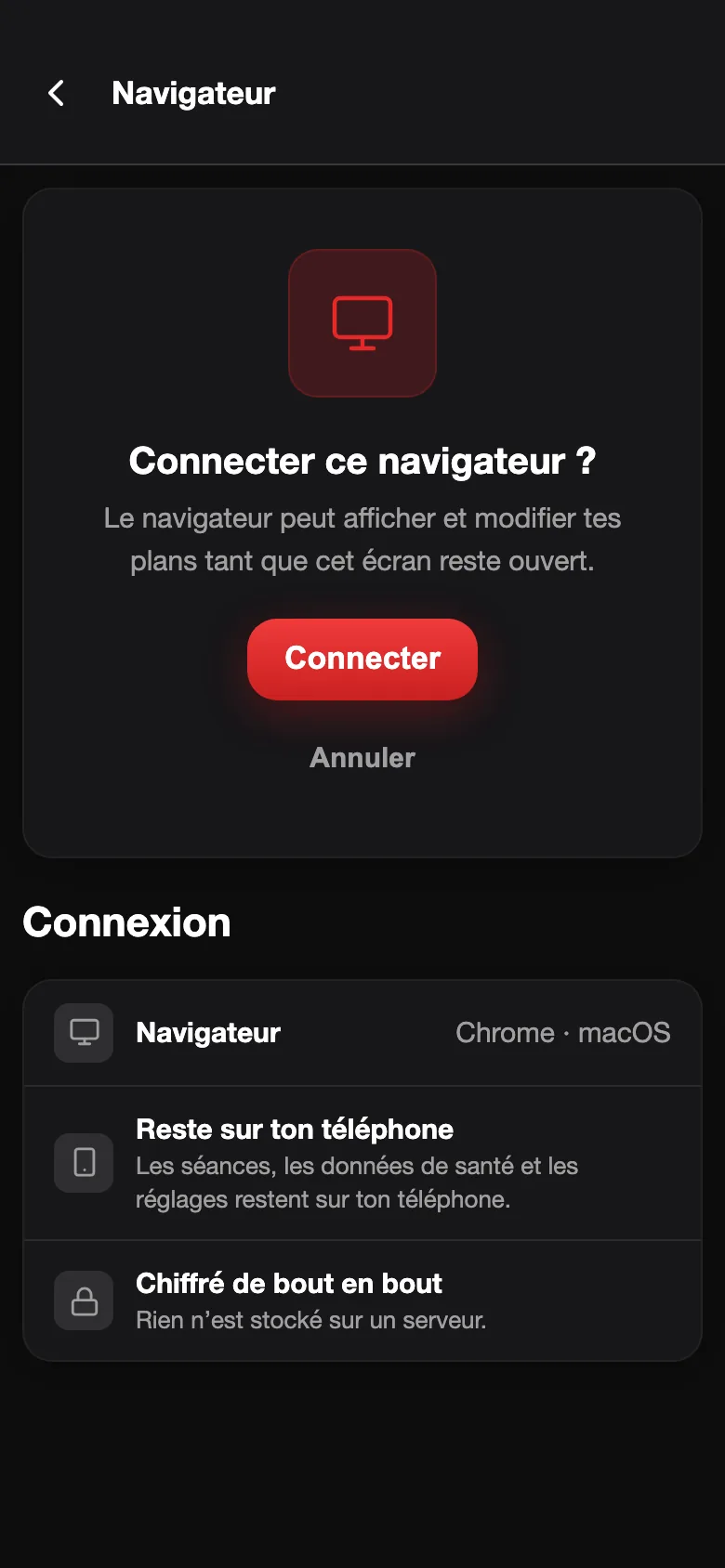
3 Modifiez vos programmes dans le navigateur
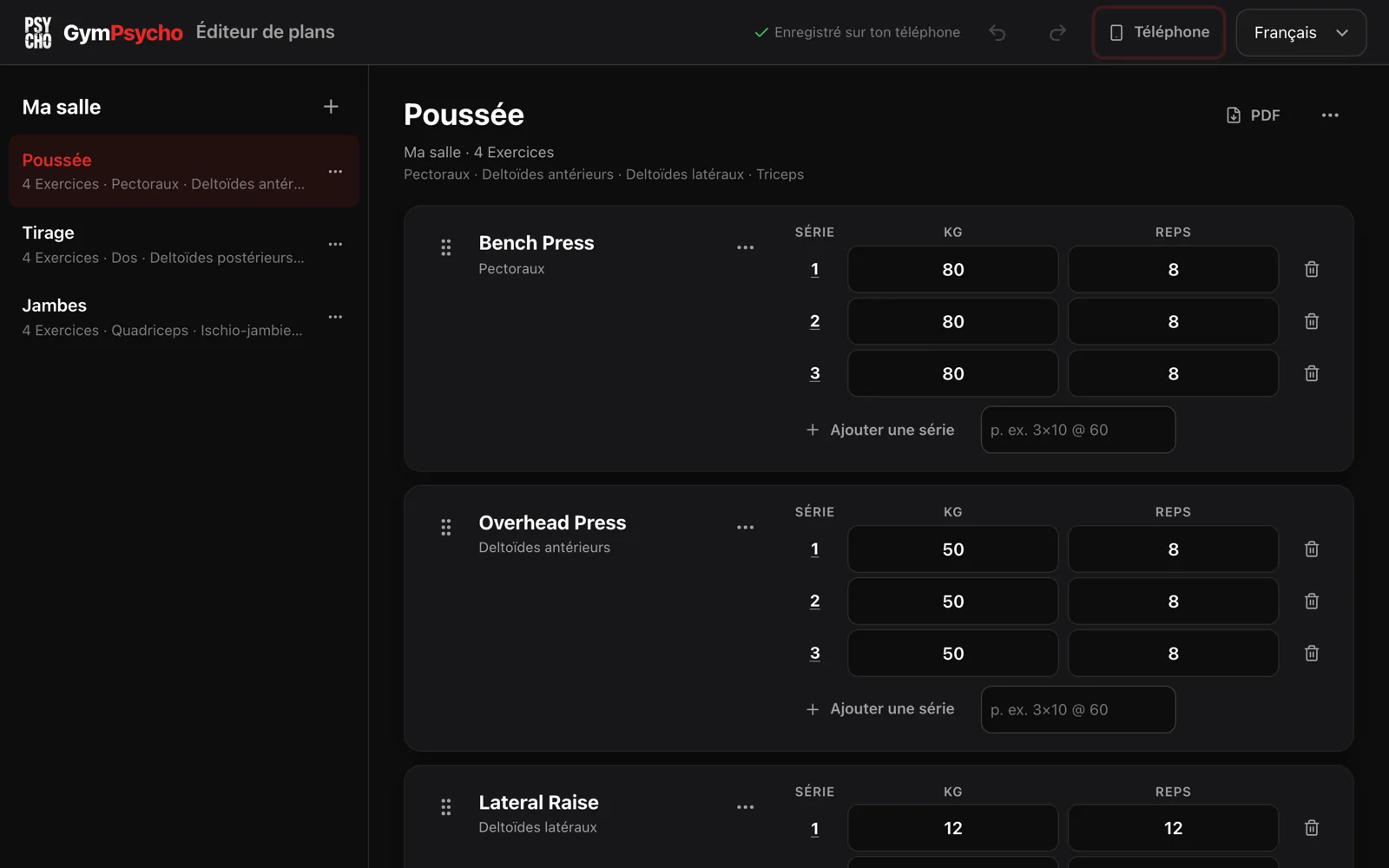
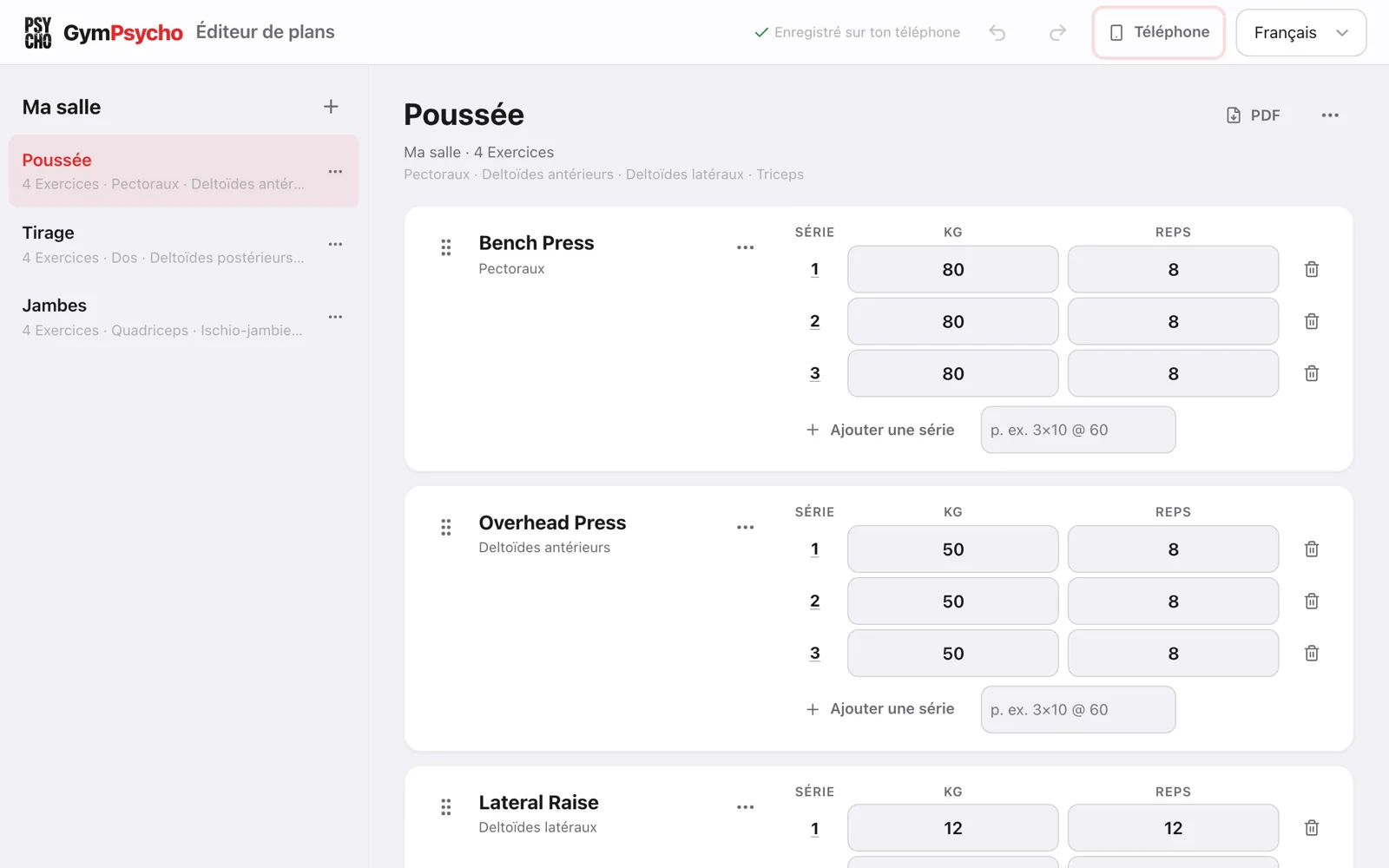
Vos programmes s’affichent dans la langue de votre app. Chaque modification part aussitôt vers votre téléphone et y est enregistrée — la barre du haut affiche « Enregistré sur ton téléphone ». Laissez l’app ouverte sur votre téléphone ; son écran reste allumé pendant la session.
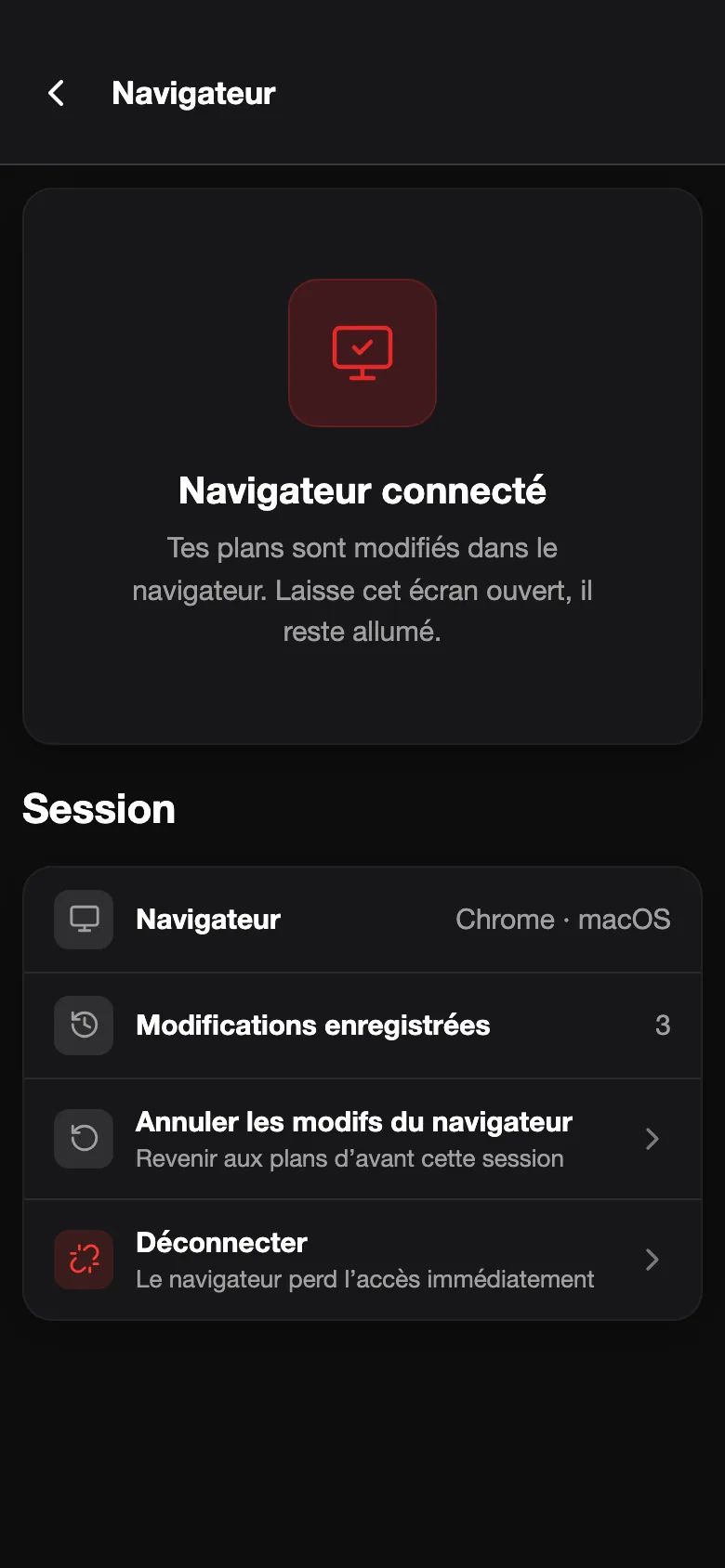
4 Déconnectez-vous une fois terminé
Touchez « Déconnecter » sur votre téléphone ou dans le menu « Téléphone » du navigateur — ou fermez simplement l’onglet. Après 30 minutes sans activité, la session se termine d’elle-même.
Pas d’appareil photo sous la main ? Connectez-vous avec un code
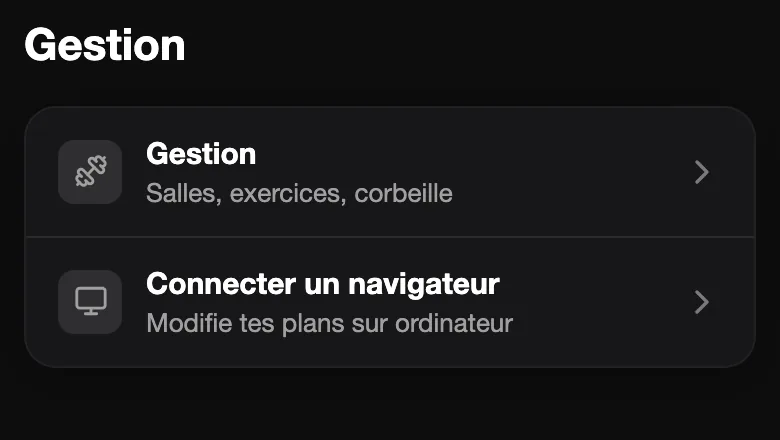
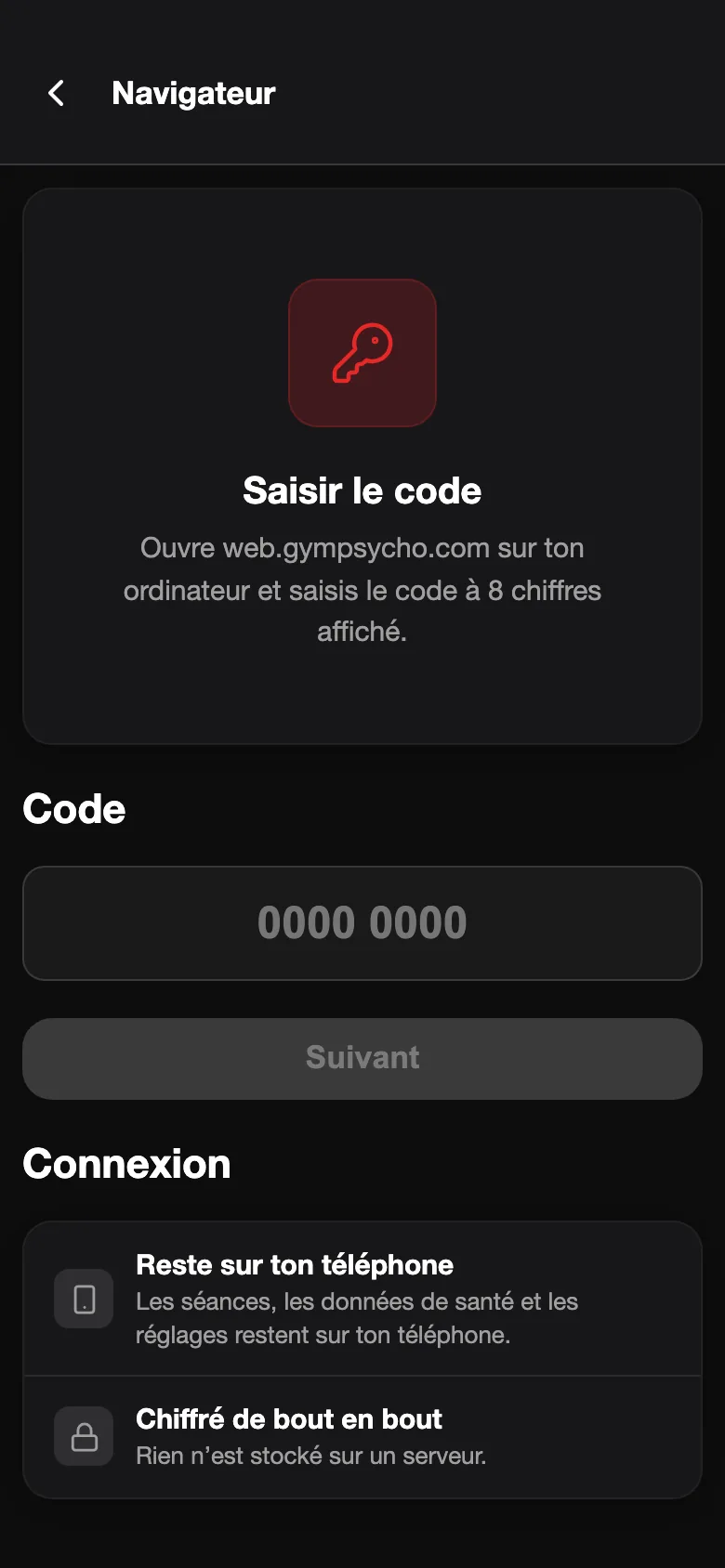
Dans le navigateur, choisissez « Impossible de scanner ? Utilise un code » — un code à 8 chiffres s’affiche. Sur votre téléphone, ouvrez Réglages → Connecter un navigateur et saisissez le code. Les deux écrans affichent alors le même numéro de contrôle à 6 chiffres ; touchez « Identique – connecter » uniquement s’il correspond. Ce numéro protège la connexion même si quelqu’un l’avait manipulée en chemin.
Ce que vous pouvez faire dans le navigateur
- Programmes: Créez, renommez, dupliquez et archivez des programmes. Un programme supprimé part dans la corbeille de l’app, où vous pouvez le restaurer.
- Exercices et séries: Cherchez dans toute la bibliothèque d’exercices, réglez répétitions et charges, marquez les séries d’échauffement, dégressives et à l’échec, et créez des supersets. La saisie rapide comprend « 3x10 @ 60 ».
- Vos propres exercices et notes: Créez des exercices personnalisés et modifiez la note que l’app affiche chaque fois que vous travaillez un exercice.
- Annuler et PDF: Annulez et rétablissez chaque modification pendant que vous travaillez, et enregistrez n’importe quel programme en PDF prêt à imprimer.
- Annuler sur le téléphone: Changé d’avis ? « Annuler les modifs du navigateur » sur votre téléphone remet tous les programmes dans l’état où ils étaient au moment de la connexion.
Ce qui reste hors du navigateur
Le navigateur modifie les programmes — il n’enregistre pas les séances. Votre historique d’entraînement, vos données de santé, votre poids corporel, vos records et vos autres réglages ne quittent jamais votre téléphone, et l’ordre de vos programmes se change dans l’app. Pendant une séance, votre téléphone ne se connecte pas : terminez d’abord la séance.
Confidentiel par conception
- Chiffré de bout en bout: Vos programmes circulent chiffrés en AES-256-GCM. La clé se trouve dans le code QR, après le « # » — la partie d’une adresse web que les navigateurs n’envoient jamais à un serveur.
- Rien n’est stocké sur un serveur: Un relais transmet les messages chiffrés entre le téléphone et le navigateur et n’en conserve aucun. Il ne note qu’un identifiant de canal, des jetons hachés et des horodatages, supprimés quelques minutes après la fin de la session — au plus tard 2 heures après son début.
- Vous gardez le contrôle: Chaque connexion exige votre confirmation sur le téléphone. Si un deuxième appareil tente de rejoindre la session, elle se termine par sécurité.
- Seulement ce dont l’éditeur a besoin: Le navigateur reçoit vos programmes avec le nombre de séances et la date de la dernière, les noms et unités de vos salles, la liste des exercices, vos notes d’exercice et les quelques réglages de l’app dont il a besoin, comme la langue, le thème et le statut Pro. Vos séances, données de santé, poids corporel et records personnels ne sont jamais envoyés.
- Sans compte: Pas d’identifiant, pas de mot de passe, pas d’adresse e-mail. Fermer l’onglet met fin à la session.
Tous les détails figurent dans la section 4 de notre politique de confidentialité (en anglais).
Ce qu’il vous faut
- GymPsycho 2.82 ou plus récent: L’app gratuite sur votre iPhone ou votre téléphone Android.
- Un ordinateur avec un navigateur récent: Chrome, Edge, Firefox ou Safari, sur Mac ou PC.
- Internet sur les deux appareils: Ils n’ont pas besoin d’être sur le même Wi-Fi.
- L’app ouverte sur votre téléphone: Laissez-la ouverte pendant que vous modifiez. Si le téléphone se verrouille, vos modifications attendent dans le navigateur et arrivent dès que vous rouvrez l’app.
Un second écran, pas une copie dans le cloud
Le navigateur ne fonctionne que tant que votre téléphone est connecté, car il n’existe aucune autre copie de vos programmes — c’est le prix de l’absence de compte et de stockage sur serveur. Si vous voulez une app web qui continue de fonctionner téléphone éteint, Hevy en propose une, avec un compte et vos données dans son cloud. Si vous préférez garder vos données d’entraînement sur votre propre appareil, c’est le compromis que nous avons choisi délibérément.
Questions fréquentes
Faut-il un compte pour utiliser l’éditeur web de programmes ?
Non. Vous vous connectez en scannant un code QR avec l’app GymPsycho et en confirmant sur votre téléphone. Pas d’identifiant, pas de mot de passe, pas d’adresse e-mail — exactement comme dans l’app.
Dans quels navigateurs fonctionne-t-il ?
Dans tout navigateur récent — Chrome, Edge, Firefox ou Safari sur Mac ou PC. Un navigateur très ancien sans les fonctions de chiffrement nécessaires affiche un message au lieu de se connecter.
L’app doit-elle rester ouverte sur mon téléphone ?
Oui. C’est sur votre téléphone que vivent vos programmes, il participe donc à la session : laissez GymPsycho ouvert sur son écran de connexion ; l’écran du téléphone reste allumé. Si le téléphone se verrouille ou si vous changez d’app, le navigateur garde vos modifications en attente et les envoie dès que vous revenez dans l’app.
Que se passe-t-il quand je me déconnecte ou ferme l’onglet ?
Chaque modification arrivée sur votre téléphone y reste enregistrée, et le navigateur ne garde aucune copie de vos programmes. Si une modification n’a pas encore atteint le téléphone, le navigateur vous prévient avant la déconnexion.
Puis-je annuler les modifications faites dans le navigateur ?
Oui, de deux façons : avec annuler et rétablir dans le navigateur pendant que vous modifiez, et sur votre téléphone avec « Annuler les modifs du navigateur », qui remet tous les programmes dans l’état où ils étaient au moment de la connexion.
Puis-je essayer sans l’app ?
Oui. Sous « Essayer sans téléphone » sur la page d’accueil, vous pouvez charger des programmes de démo ou un fichier de sauvegarde de l’app. Ces données restent dans votre navigateur et n’atteignent jamais un téléphone.
L’éditeur web de programmes est-il gratuit ?
Oui. Il fait partie de l’app gratuite GymPsycho — aucun abonnement Pro nécessaire.
Puis-je enregistrer une séance dans le navigateur ?
Non. Le navigateur sert à planifier ; vous enregistrez vos séries dans l’app, où tournent le minuteur de repos, votre montre et les suggestions de charge par IA.
Et si quelqu’un d’autre voit mon code QR ?
Rien ne se passe sans un geste sur votre propre téléphone. Une session accepte exactement un téléphone et un navigateur ; si un deuxième appareil tente de la rejoindre, elle est fermée et les deux côtés sont avertis.
Essayez GymPsycho gratuitement
Gratuit, pour toujours. Installez GymPsycho sur votre téléphone, puis ouvrez web.gympsycho.com sur votre ordinateur. Et toutes les fonctions Pro offertes pendant 60 jours, sans achat ni abonnement.
Télécharger gratuitement